MOUNT CONVERTER MC-21
(SA-L)
Vor dem Update
- Bitte stellen Sie sicher, dass die Firmware des Kameragehäuses auf die neueste Version aktualisiert ist.
- Verwenden Sie einen vollständig geladenen Akku oder schliessen Sie die Kamera an das Netzteil an.
- Trennen Sie den Akku oder das Netzteil während der Firmware-Aktualisierung des MOUNT CONVERTERS nicht.
- Stellen Sie sicher, dass die Kamera während der Firmware-Aktualisierung des MOUNT CONVERTERS stets eingeschaltet bleibt.
- Der MOUNT CONVERTER muss an eine Kamera angeschlossen sein, um die Firmware zu aktualisieren.
Die folgende Anleitung beschreibt die Aktualisierung der MOUNT CONVERTER-Firmware über die SIGMA fp. Für die Firmware-Aktualisierung über L-Mount-Kameras (Panasonic Lumix S1 / Lumix S1R / Lumix S1H, Leica SL2) befolgen Sie bitte die Bedienungsanleitung der jeweiligen Kamera.
Version 1.3, 25.06.2020
Die Firmware behebt das Problem, dass bei einigen Objektiven nach dem Anbringen ein falscher Produktname angezeigt wird.
Die Firmware behebt das Problem, dass der Crop-Modus bei einigen DC-Objektiven nicht funktioniert, wenn der DC-Crop-Modus der Kamera auf „Auto“ eingestellt ist.
Die Firmware behebt das selten auftretende Kommunikationsproblem mit der SIGMA fp.
Die Firmware-Version 1.1 für den SIGMA MOUNT CONVERTER MC–21 für SA-L steht auf der folgenden Website zum Download bereit.
Vorgehensweise bei der Aktualisierung
How To check the Firmware version of the MOUNT CONVERTER
Schalten Sie die Kamera ein, nachdem Sie den MOUNT CONVERTER angebracht haben.
Drücken Sie die MENU-Taste auf der Rückseite des Kameragehäuses und öffnen Sie das Einstellungsmenü.

Wählen Sie im Einstellungsmenü „Firmware-Update“ aus.

Nach dem Drücken der OK-Taste werden „Kamera“ und „Objektiv“ angezeigt. Wählen Sie bitte „Objektiv“ aus.

Die im MOUNT CONVERTER installierte Firmware-Version wird angezeigt.
Wenn die Firmware-Version „Ver. 1.2“ oder älter ist, müssen Sie die neue Version herunterladen und ein Update durchführen.

MOUNT CONVERTER – Firmware-Update
- SCHRITT 01
Bereiten Sie eine SD-/SDHC-/SDXC-Karte vor und formatieren Sie diese in der Kamera.
Hinweis: Bitte stellen Sie vor dem Formatieren sicher, dass sich keine wichtigen Daten auf Ihrer SD-/SDHC-/SDXC-Karte befinden.
- SCHRITT 02 Für Windows
Schliessen Sie die SD-/SDHC-/SDXC-Karte über einen Kartenleser o. Ä. an den Computer an und kopieren Sie die heruntergeladene Datei in das Stammverzeichnis (die oberste Ebene der Dateistruktur) der SD-/SDHC-/SDXC-Karte. (Das Zielverzeichnis befindet sich nicht im Unterordner „DCIM“.)
(Die Darstellung kann je nach Betriebssystemversion variieren.)

- SCHRITT 02 Für Macintosh
Schliessen Sie die SD-/SDHC-/SDXC-Karte über einen Kartenleser o. Ä. an den Computer an und kopieren Sie die heruntergeladene Datei in das Stammverzeichnis (die oberste Ebene der Dateistruktur) der SD-/SDHC-/SDXC-Karte. (Das Zielverzeichnis befindet sich nicht im Unterordner „DCIM“.)
(Die Darstellung kann je nach Betriebssystemversion variieren.)

- SCHRITT 03
Legen Sie die SD-/SDHC-/SDXC-Karte mit der Firmware in die Kamera ein und schalten Sie diese ein.
- SCHRITT 04
Drücken Sie die MENU-Taste auf der Rückseite des Kameragehäuses und öffnen Sie das Einstellungsmenü.

- SCHRITT 05
Wählen Sie „Firmware aktualisieren“ und anschliessend „OK“.

- SCHRITT 06
Nach Auswahl der OK-Taste erscheinen „Kamera“ und „Objektiv“ auf dem Display. Bitte wählen Sie „Objektiv“ aus.

- SCHRITT 07
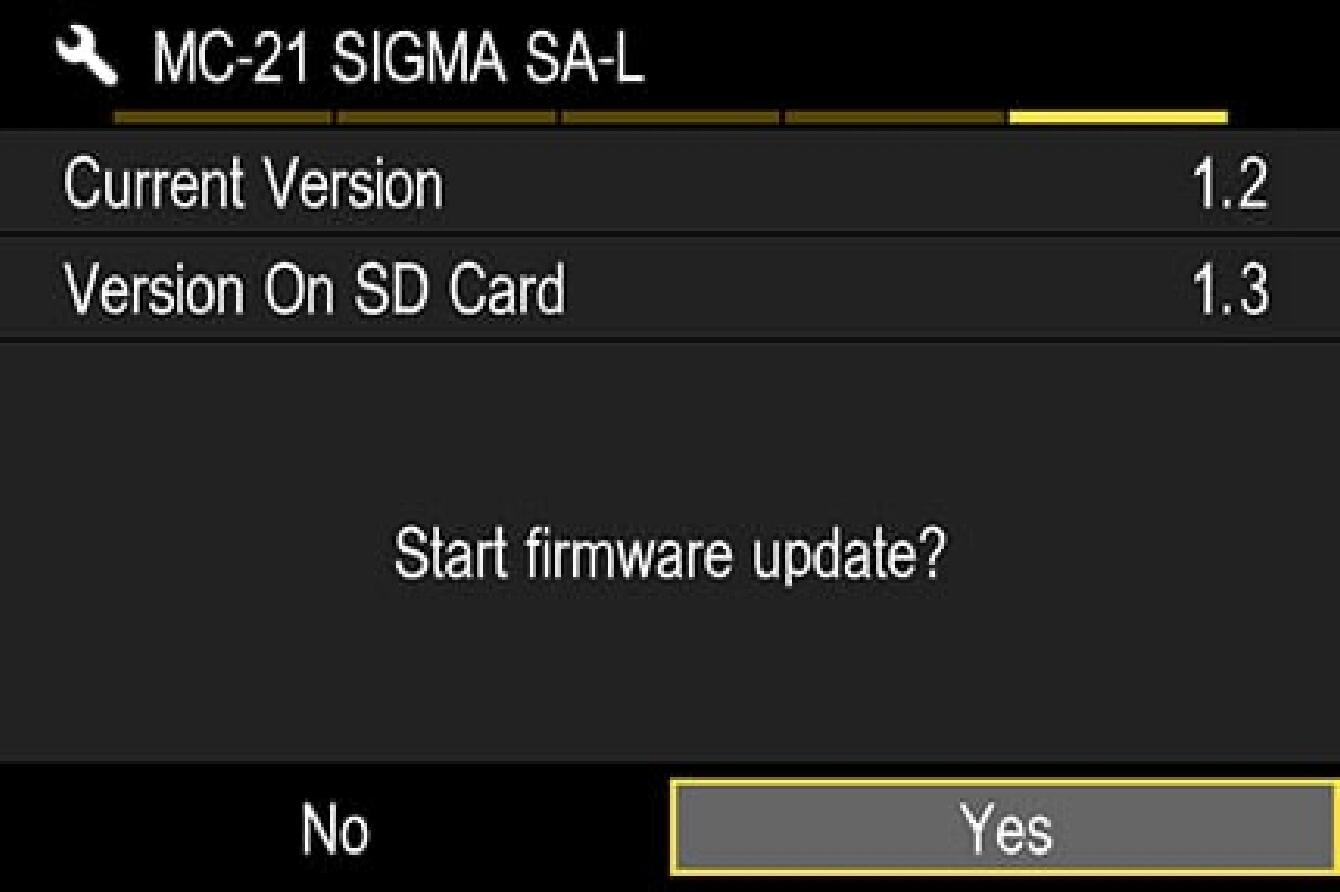
Auf dem Display erscheint die Meldung „Firmware-Update starten?“.
- Falls die Meldung nicht erscheint
Falls die Meldung „Firmware-Update starten?“ nicht auf dem Display erscheint, beachten Sie bitte die folgenden Hinweise.
- Die Firmware-Update-Datei ist nicht auf der Karte installiert oder befindet sich nicht im richtigen Verzeichnis.
Möglicherweise befindet sich die Aktualisierungsdatei nicht auf der Karte oder die Firmware befindet sich nicht im angegebenen Verzeichnis. Bitte wiederholen Sie SCHRITT 01.
- Die richtige Firmware ist nicht installiert.
Wenn die Karte eine Firmware-Version enthält, die älter ist als die des MOUNT CONVERTER, kann die Aktualisierung nicht durchgeführt werden. Speichern Sie die richtige Firmware-Version auf der Karte und beginnen Sie erneut bei SCHRITT 02.

- Der Akku ist nicht ausreichend geladen.
Verwenden Sie einen vollständig geladenen Akku oder ein Netzteil und beginnen Sie erneut bei SCHRITT 02.

- SCHRITT 08
Wählen Sie „Ja“, um das Firmware-Update zu starten. Das Update beginnt in Kürze.

- Fehler
Sollte während des Firmware-Updates die Meldung „Firmware-Update fehlgeschlagen“ angezeigt werden, wenden Sie sich bitte an unseren Support.

- SCHRITT 09
Wenn die Meldung „Firmware-Update abgeschlossen. Das Gerät wird automatisch neu gestartet“ angezeigt wird, ist das Update abgeschlossen.
* Bedienen Sie die Kamera erst, wenn die Meldung zum Abschluss des Updates erscheint.

- SCHRITT 10
Überprüfen Sie die Version unter „Informationen“ im Einstellungsmenü und vergewissern Sie sich, dass die Version des MOUNT CONVERTER auf Ver. 1.3 aktualisiert wurde.

Update-Verlauf
Ver. 1.2 23.04.2020
Die Firmware optimiert die Kommunikation hinsichtlich des Stromverbrauchs der Leica SL2.
Die Firmware verbessert das Problem der Überbelichtung bei Serienaufnahmen in Kombination mit der Panasonic Lumix DC-S1R / DC-S1.
Ver. 1.1 21.11.2019
Die Firmware behebt das Problem, dass sich die SIGMA fp bei Verwendung in Kombination mit dem SIGMA 24–35mm F2 DG HSM | Art für SIGMA aufhängt.
Die Firmware verbessert die AF-Leistung bei Verwendung der SIGMA fp.
Die Firmware optimiert die Funktionsweise der AF-Funktionstaste und des optischen Bildstabilisators, wenn das Objektiv in Kombination mit der Panasonic Lumix DC-S1R / S1 verwendet wird, die auf die neueste Firmware aktualisiert wurde.
Die Firmware sorgt dafür, dass der DC-Crop-Modus bei der Einstellung „Auto“ keinen Bildausschnitt vornimmt, wenn ein nicht kompatibles Objektiv angebracht ist.
MOUNT CONVERTER MC-21
(EF-L)
Vor dem Update
- Bitte stellen Sie sicher, dass die Firmware des Kameragehäuses auf die neueste Version aktualisiert ist.
- Verwenden Sie einen vollständig geladenen Akku oder schliessen Sie die Kamera an das Netzteil an.
- Trennen Sie den Akku oder das Netzteil während der Firmware-Aktualisierung des MOUNT CONVERTERS nicht.
- Stellen Sie sicher, dass die Kamera während der Firmware-Aktualisierung des MOUNT CONVERTERS stets eingeschaltet bleibt.
- Der MOUNT CONVERTER muss an eine Kamera angeschlossen sein, um die Firmware zu aktualisieren.
Das folgende Verfahren dient zur Aktualisierung der Firmware des Objektivs über eine Kamera der SIGMA fp-Serie. Für Firmware-Updates von Leica- und Panasonic-Kameras mit L-Mount befolgen Sie bitte die Bedienungsanleitung der jeweiligen Kamera.
Version 1.4, 22.12.2022
・Die MF-Unterstützung wird nun unterstützt, wenn ein SIGMA Cine Objektiv für den Canon EF-Anschluss angebracht ist.
・Dadurch ist der Adapter nun mit dem SIGMA CINE Objektiv FF High Speed Prime Line 65mm T1.5 FF für den Canon-EF-Anschluss kompatibel.
*Wenn Sie das SIGMA FF High Speed Prime Line 65mm T1.5 FF für den Canon EF-Anschluss verwenden, aktualisieren Sie bitte unbedingt die Firmware des SIGMA MOUNT CONVERTER MC-21 EF-L auf Version 1.4.
Vorgehensweise beim Update
How to check the Firmware version of the MOUNT CONVERTER
Schalten Sie die Kamera ein, nachdem Sie den MOUNT CONVERTER angebracht haben.
Drücken Sie die MENU-Taste auf der Rückseite des Kameragehäuses und öffnen Sie das Einstellungsmenü.

Wählen Sie im Einstellungsmenü den Menüpunkt „Firmware-Update“ aus.

Nachdem Sie die OK-Taste gedrückt haben, werden „Kamera“ und „Objektiv“ angezeigt. Wählen Sie bitte „Objektiv“ aus.

Die im MOUNT CONVERTER installierte Firmware-Version wird angezeigt.
Wenn die Firmware-Version „Ver. 1.3“ oder älter ist, müssen Sie die neue Version herunterladen und ein Update durchführen.

MOUNT CONVERTER – Firmware-Update
- SCHRITT 01
Bereiten Sie die SD-/SDHC-/SDXC-Karte vor und formatieren Sie sie in der Kamera.
Hinweis: Bitte stellen Sie sicher, dass sich vor dem Formatieren keine wichtigen Daten auf Ihrer SD-/SDHC-/SDXC-Karte befinden.
- SCHRITT 02 Für Windows
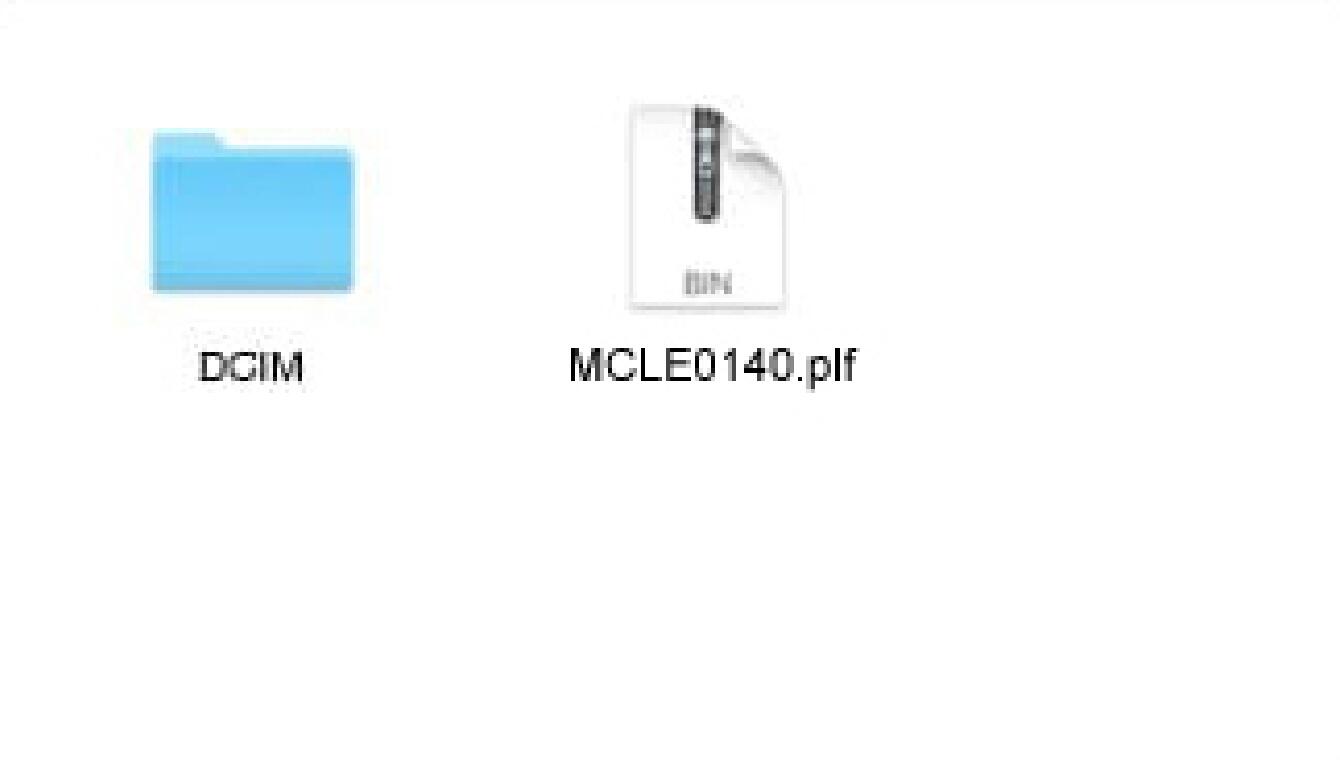
Schliessen Sie die SD-/SDHC-/SDXC-Karte über einen Kartenleser o. Ä. an den Computer an und kopieren Sie die heruntergeladene Datei in das Stammverzeichnis (die oberste Ebene der Dateistruktur) der SD-/SDHC-/SDXC-Karte. (Das Zielverzeichnis befindet sich nicht im Unterordner „DCIM“.)
(Die Darstellung kann je nach Betriebssystemversion variieren.)

- SCHRITT 02 Für Macintosh
Schliessen Sie die SD-/SDHC-/SDXC-Karte über einen Kartenleser o. Ä. an den Computer an und kopieren Sie die heruntergeladene Datei in das Stammverzeichnis (die oberste Ebene der Dateistruktur) der SD-/SDHC-/SDXC-Karte. (Das Zielverzeichnis befindet sich nicht im Unterordner „DCIM“.)
(Die Darstellung kann je nach Betriebssystemversion variieren.)
- SCHRITT 03
Legen Sie die SD-/SDHC-/SDXC-Karte mit der Firmware in die Kamera ein und schalten Sie diese ein.
- SCHRITT 04
Drücken Sie die MENU-Taste auf der Rückseite des Kameragehäuses und öffnen Sie das Einstellungsmenü.

- SCHRITT 05
Wählen Sie „Firmware aktualisieren“ und anschliessend „OK“.

- SCHRITT 06
Nach Auswahl der OK-Taste erscheinen „Kamera“ und „Objektiv“ auf dem Display. Bitte wählen Sie „Objektiv“ aus.

- SCHRITT 07
Auf dem Display erscheint die Meldung „Firmware-Update starten?“.

- Falls die Meldung nicht erscheint
Falls die Meldung „Firmware-Update starten?“ nicht auf dem Display erscheint, beachten Sie bitte die folgenden Hinweise.
- Die Firmware-Update-Datei ist nicht auf der Karte installiert oder befindet sich nicht im richtigen Verzeichnis.
Möglicherweise befindet sich die Update-Datei nicht auf der Karte oder die Firmware befindet sich nicht im angegebenen Verzeichnis. Bitte wiederholen Sie SCHRITT 01.
- Die richtige Firmware ist nicht installiert.
Wenn die Karte eine Firmware-Version enthält, die älter ist als die des MOUNT CONVERTER, kann die Aktualisierung nicht durchgeführt werden. Speichern Sie die richtige Firmware-Version auf der Karte und beginnen Sie erneut bei SCHRITT 02.

- Der Akku ist nicht ausreichend geladen.
Verwenden Sie einen vollständig geladenen Akku oder ein Netzteil und beginnen Sie erneut bei SCHRITT 02.

- SCHRITT 08
Wählen Sie „Ja“, um das Firmware-Update zu starten. Das Update beginnt in Kürze.

- Fehler
Sollte während des Firmware-Updates die Meldung „Firmware-Update fehlgeschlagen“ angezeigt werden, wenden Sie sich bitte an unseren Support.

- SCHRITT 09
Wenn die Meldung „Firmware-Update abgeschlossen. Das Gerät wird automatisch neu gestartet“ angezeigt wird, ist das Update abgeschlossen.
* Bedienen Sie die Kamera erst, wenn die Meldung zum Abschluss des Updates erscheint.

- SCHRITT 10
Überprüfen Sie die Versionsangabe unter „Informationen“ im Einstellungsmenü und vergewissern Sie sich, dass die Objektivversion auf Ver. 1.4 aktualisiert wurde.

Update-Verlauf
Ver. 1.3 25.06.2020
Die Firmware behebt das Problem, dass bei einigen Objektiven nach dem Anbringen ein falscher Produktname angezeigt wird.
Die Firmware behebt das Problem, dass der Crop-Modus bei einigen DC-Objektiven nicht funktioniert, wenn der DC-Crop-Modus der Kamera auf „Auto“ eingestellt ist.
Die Firmware behebt das selten auftretende Kommunikationsproblem mit der SIGMA fp.
Ver. 1.2 23.04.2020
Die Firmware optimiert die Kommunikation hinsichtlich des Stromverbrauchs der Leica SL2.
Die Firmware verbessert das Problem der Überbelichtung bei Serienaufnahmen in Kombination mit der Panasonic Lumix DC-S1R / DC-S1.
Ver. 1.1 21.11.2019
Die Firmware verbessert die AF-Leistung bei Verwendung der SIGMA fp.
Die Firmware behebt das Problem, bei dem der optische Bildstabilisator bei Verwendung eines kompatiblen Objektivs in Kombination mit der SIGMA fp nicht mehr funktioniert.
Die Firmware optimiert die Funktionsweise der AF-Funktionstaste und des optischen Bildstabilisators, wenn das Objektiv in Kombination mit einer Panasonic Lumix DC-S1R / S1 verwendet wird, auf der die neueste Firmware installiert ist.
Die Firmware sorgt dafür, dass im DC-Crop-Modus bei der Einstellung „Auto“ kein Bildausschnitt vorgenommen wird, wenn ein nicht kompatibles Objektiv angebracht ist.